LibreOffice 25.8: New features
制作者 LibreOffice - The Document Foundation ·
再生するとYouTubeが読み込まれ、IPアドレスや端末情報がYouTubeに送信されます。
無料PDFリーダーを比較:SumatraPDF、Adobe Acrobat Reader、Foxit PDF Reader、Okularほか2製品。無料枠の制限と料金を2026年10月23日に確認。
•読了まで約1分•オフィス・ドキュメント・プレゼン
| ツール | 料金 | 対応環境 | こんな人向け | 検証 |
|---|---|---|---|---|
| SumatraPDF | 無料(広告、同梱ソフト、サブスクリプションなしで無料。インストール不要のポータブル版あり) | Windows | Windowsでの高速な閲覧と電子書籍 | 資料のみ |
| Adobe Acrobat Reader | 無料(ダウンロードは無料で、表示、コメント、Fill & Signが使えます。PDFのテキストや画像の編集には有料のAcrobatプランが必要で、無料の署名依頼には上限があります) | Windows, macOS, iOS, Android | 相手が想定する形式でフォームに入力・署名したい場合 | 資料のみ |
| Foxit PDF Reader | 無料(無料のリーダー:コメントと注釈、AcroFormとXFAのフォーム入力、手書きまたは画像の署名での署名) | Windows, macOS, iOS, Android, Webブラウザ | Acrobatより軽い代わり | 資料のみ |
| Okular | 無料(フリーソフトウェアで、有料プランはなし) | Linux, Windows (Microsoft Store), macOS (nightly builds only) | Linuxのユーザーと、オープンな形式への注釈 | 資料のみ |
| PDFgear | 無料(ページには完全無料で登録不要と書かれており、利用制限、透かし、有料プランはないとされています) | Windows, macOS, iOS, Android, Webブラウザ | 編集もできる無料のアプリを1つ入れたい場合 | 資料のみ |
| LibreOffice | 無料(公式サイトによればダウンロードして無料で使える) | Windows, macOS, Linux | たまの閲覧と手早い編集 | 資料のみ |
独立した比較記事です。このページに有料スポンサーやアフィリエイト報酬はありません。 詳しく見る.
料金はすべて米ドルで、記載の確認日時点のものです。
リンク先の資料に掲載された画像です。現在のプランとはバージョンや機能が異なる場合があります。
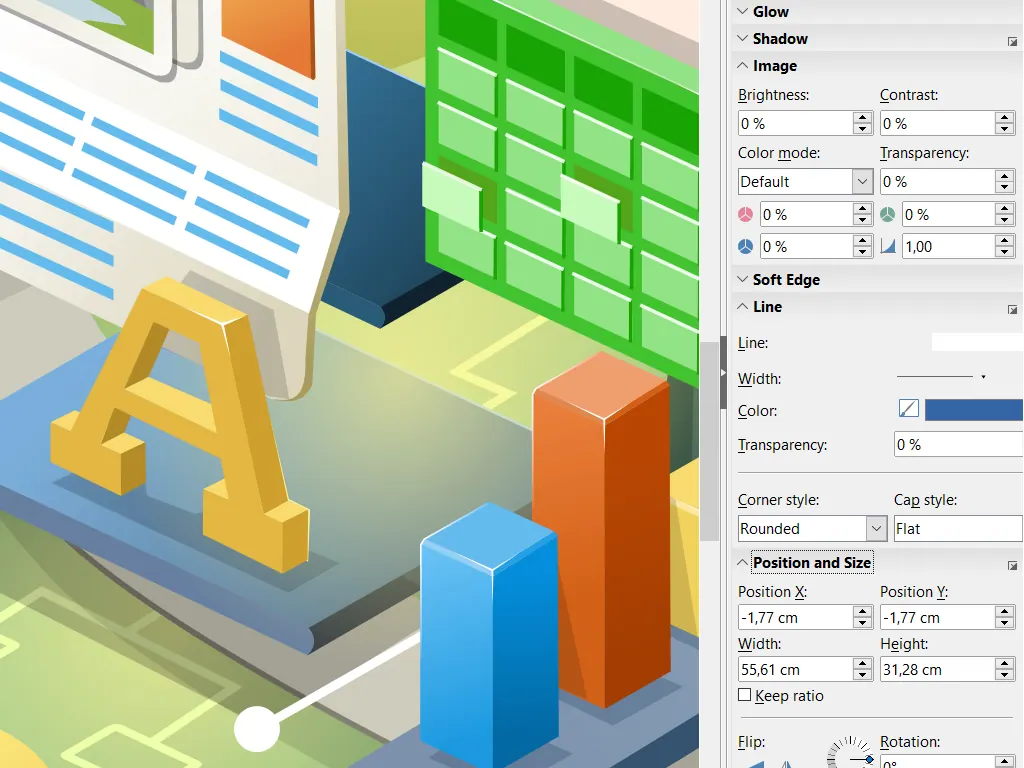
LibreOffice Draw — official interface example
The Document Foundation · 出典 · CC BY-SA 3.0
制作者 LibreOffice - The Document Foundation ·
再生するとYouTubeが読み込まれ、IPアドレスや端末情報がYouTubeに送信されます。
どのブラウザもPDFを開けるので、専用のリーダーを入れる価値があるのは、ブラウザにないもの、つまり大きなファイルでの速さ、注釈、フォームへの入力、署名が欲しいときだけです。無料のリーダーは、この最後の点で違いが出ます。Adobe Acrobat ReaderとFoxit PDF Readerはどちらもコメント、フォーム入力、署名ができますが、Adobeはテキストや画像を編集できないと明記しており、無料の署名依頼には上限があります。SumatraPDFは逆の方針で、広告のない小さなWindows向けリーダーです。PDF、EPUB、MOBI、CBZ、DjVuをすばやく開けますが、注釈はできません。KDEのOkularはオープンソースで、注釈ができ、多くの形式を読めて、LinuxとWindowsで動きますが、macOSは動作未検証のナイトリービルドに限られます。PDFgearはWindows、Mac、iOS、Androidで読めて、編集と変換も無料で使えます。スキャンした本やコミックを読むなら、注釈より対応形式のほうが重要です。雇用主からのフォームに署名することが多いなら、先方が想定するのはAcrobat ReaderかFoxitです。ツールバーを同梱するリーダーや、署名済みのコピーを保存する前に支払いを求めるリーダーは避けてください。以下の6つのリーダーは無料で、対応プラットフォームの制限とともに載せています。
広告のないオープンソースのWindows向けリーダーで、ほぼ一瞬で起動し、PDF、EPUB、MOBI、CBZ、CBR、DjVuを開けます。MacやLinuxでは動かず、注釈ツールもありません。
料金: 無料(広告、同梱ソフト、サブスクリプションなしで無料。インストール不要のポータブル版あり) (出典, 2026-10-23確認).
対応プラットフォームとライセンス: Windows. オープンソース(ページにライセンス名の記載なし)(オープンソース).
プロジェクトの動き: GitHubスター1.8万・最新リリース3.6.1rel(2026/04/06)・最終コミット2026/10/28
こんな人に最適: Windowsでの高速な閲覧と電子書籍。
知っておきたいこと: Windows専用(7から11、32ビット、64ビット、ARM64)。PDF、EPUB、MOBI、CBZ、CBR、DjVu、XPS、CHM、画像を読めます。有料プランの記載はありません。
Windows、macOS、iOS、Android向けに無料でダウンロードでき、コメント、フォーム入力、Fill & Signが使えます。Adobeによればテキストや画像は編集できず、無料の署名依頼には上限があります。
料金: 無料(ダウンロードは無料で、表示、コメント、Fill & Signが使えます。PDFのテキストや画像の編集には有料のAcrobatプランが必要で、無料の署名依頼には上限があります) (出典, 2026-10-23確認).
対応プラットフォームとライセンス: Windows, macOS, iOS, Android. プロプライエタリのフリーウェア.
こんな人に最適: 相手が想定する形式でフォームに入力・署名したい場合。
Windows、Mac、iOS、Android、ウェブで使える無料のリーダーで、コメント、AcroFormとXFAのフォーム、手書きや画像の署名に対応します。有料のFoxit PDF Editorも宣伝されます。
料金: 無料(無料のリーダー:コメントと注釈、AcroFormとXFAのフォーム入力、手書きまたは画像の署名での署名) (出典, 2026-10-23確認).
対応プラットフォームとライセンス: Windows, macOS, iOS, Android, Webブラウザ. プロプライエタリのフリーウェア.
こんな人に最適: Acrobatより軽い代わり。
KDEのGPLv2+のリーダーで、PDF、EPUB、DjVu、Markdown、コミックを開けて、注釈もできます。WindowsはMicrosoft Store経由で、macOS版はナイトリービルドのみです。
料金: 無料(フリーソフトウェアで、有料プランはなし) (出典, 2026-10-23確認).
対応プラットフォームとライセンス: Linux, Windows (Microsoft Store), macOS (nightly builds only). GPLv2+(オープンソース).
こんな人に最適: Linuxのユーザーと、オープンな形式への注釈。
デスクトップとモバイルで無料で、閲覧に加えてテキスト編集、注釈、OCR、変換もできます。ページには制限や透かしの記載がありません。
料金: 無料(ページには完全無料で登録不要と書かれており、利用制限、透かし、有料プランはないとされています) (出典, 2026-10-23確認).
対応プラットフォームとライセンス: Windows, macOS, iOS, Android, Webブラウザ. プロプライエタリのフリーウェア.
こんな人に最適: 編集もできる無料のアプリを1つ入れたい場合。
Drawで軽い編集のためにPDFを開け、スイート全体がMPL-2.0で無料です。長く読むには不向きですが、1行だけ直したいときに便利です。
料金: 無料(公式サイトによればダウンロードして無料で使える) (出典, 2026-10-22確認).
対応プラットフォームとライセンス: Windows, macOS, Linux. MPL-2.0(オープンソース).
こんな人に最適: たまの閲覧と手早い編集。
知っておきたいこと: Writer、Calc、Impress、Draw、Base、Mathで構成されるデスクトップ用スイート。クラウドストレージもメールも内蔵していません。
SumatraPDF、Adobe Acrobat Reader、Foxit PDF Reader、Okular、PDFgear、LibreOfficeはドキュメントのみの確認です。インストールも実行もしていないため、機能の説明はベンダーのページに基づいています。ベンダーの料金や無料枠は変わるため、決める前にリンク先の料金ページで確認してください。
Kevin FanはSaaSの創業者です。有料ソフトウェアの無料・オープンソースの代替をまとめるFree Instead Ofを運営し、価格と無料プランの制限はすべて提供元の公式ページで確認しています。
各公式の料金ページ、ライセンスページ、製品ページを2026-10-22から2026-10-23の間に確認した内容に基づきます:SumatraPDF, Adobe Acrobat Reader, Foxit PDF Reader, Okular, PDFgear, LibreOffice。料金、無料枠の制限、ライセンスは、その日付時点で各ページに表示されていた数値です。料金は特に記載がない限り米ドル表記です。このページのツールはインストールも実行もしていません。アカウントは作成していません。