LibreOffice 25.8: New features
制作者 LibreOffice - The Document Foundation ·
再生するとYouTubeが読み込まれ、IPアドレスや端末情報がYouTubeに送信されます。
無料PDF編集ソフトを比較:PDFgear、Sejda、PDF24 Tools、iLovePDFほか3製品。無料枠の制限と料金を2026年10月23日に確認。
•読了まで約1分•オフィス・ドキュメント・プレゼン
| ツール | 料金 | 対応環境 | こんな人向け | 検証 |
|---|---|---|---|---|
| PDFgear | 無料(ページには完全無料で登録不要と書かれており、利用制限、透かし、有料プランはないとされています) | Windows, macOS, iOS, Android, Webブラウザ | 費用をかけずに本物のテキスト編集をしたい場合 | 資料のみ |
| Sejda | 無料(無料のウェブサービス:1時間に3タスク、ドキュメントは200ページ、50MBまで(ツールによって50MBまたは100MB)。登録不要);有料プランは$63から(ユーザー/年(Desktop+Webの年間プラン)。Web Week Passは7日間で一回限りのUS$5) | Windows, Webブラウザ | 1つのドキュメントの小さな修正 | 資料のみ |
| PDF24 Tools | 無料(オンラインのPDFツール。100%無料とされており、有料プランや利用制限はない) | Webブラウザ, Windows | ページ単位の変更 | 資料のみ |
| iLovePDF | 無料(Basic無料プラン:使えるツールは限定的。1回の処理あたりの上限として結合25件、圧縮2件など。結合できるファイルは100MBまで。AIクレジットなし。ウェブのみ);有料プランは$5から(Premium、月、年払い(年$60、月払いは$9)) | Webブラウザ | PDFへの軽い追記 | 資料のみ |
| Stirling PDF | 無料(カード不要の$0の無料プラン:Web、デスクトップ、セルフホストで使え、60以上のPDFツールと月1,000クレジットが付きます);有料プランは$99から(月(Team、100ユーザー)) | Webブラウザ, デスクトップアプリ, セルフホスト (Docker) | 非公開ファイルの墨消しとページ操作 | 資料のみ |
| LibreOffice | 無料(公式サイトによればダウンロードして無料で使える) | Windows, macOS, Linux | 単純なファイルのためのオープンソースの代替 | 資料のみ |
| Adobe Acrobat Reader | 無料(ダウンロードは無料で、表示、コメント、Fill & Signが使えます。PDFのテキストや画像の編集には有料のAcrobatプランが必要で、無料の署名依頼には上限があります) | Windows, macOS, iOS, Android | コメントと署名だけの場合 | 資料のみ |
独立した比較記事です。このページに有料スポンサーやアフィリエイト報酬はありません。 詳しく見る.
料金はすべて米ドルで、記載の確認日時点のものです。
リンク先の資料に掲載された画像です。現在のプランとはバージョンや機能が異なる場合があります。
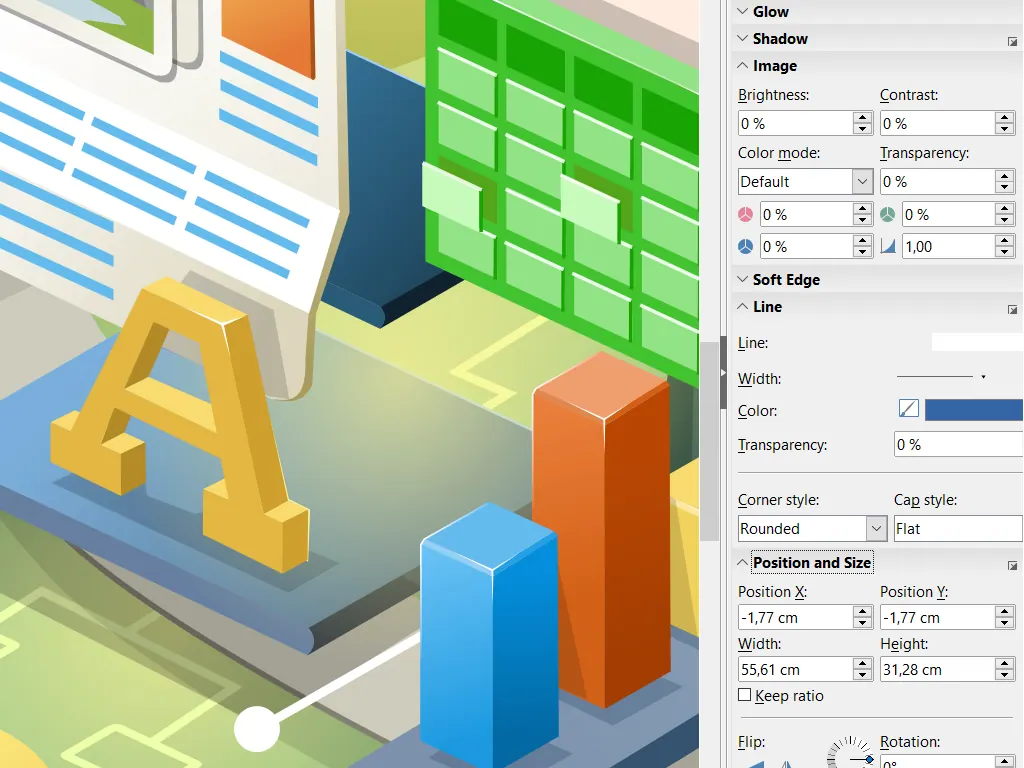
LibreOffice Draw — official interface example
The Document Foundation · 出典 · CC BY-SA 3.0
制作者 LibreOffice - The Document Foundation ·
再生するとYouTubeが読み込まれ、IPアドレスや端末情報がYouTubeに送信されます。
PDFの中のテキストを編集するのは、フォームへの入力やコメントの追加とは別の問題で、無料ツールもその線で分かれます。Adobe Acrobat ReaderやFoxitを含む無料のリーダーの多くは、ハイライト、コメント、署名はできても、段落の書き換えはできません。本物のテキスト編集は、Acrobatがサブスクリプションで売っている機能です。無料ツールの中では、PDFgearがWindowsとMacで既存のテキストや画像を、制限の記載なしに編集できます。Sejdaのウェブエディタは小さな修正に向いていますが、1時間あたり3タスク、ファイルは50 MBまでです。PDF24、iLovePDF、Stirling PDFは、並べ替え、回転、墨消し、署名のようなページ単位の作業が得意です。LibreOffice Drawはオープンソースの代替で、PDFを編集可能なオブジェクトとして開きますが、お使いのマシンにないフォントがあるとレイアウトが変わります。PDFがWordから作られたものなら、Wordファイルを直して書き出し直すのが、いちばん手間のかからない編集になることも多いです。どのツールを使う場合も、編集前にコピーを保存し、機密性の高いファイルはウェブへのアップロードよりデスクトップソフトのほうを選んでください。このリストでは、無料で使える7つの編集ソフトを取り上げ、それぞれの制限も示しています。
WindowsとMac向けの無料のデスクトップアプリで、既存のテキスト、画像、図形、フォームフィールドを編集でき、注釈、OCR、変換にも対応します。ページには透かしや制限の記載がありません。
料金: 無料(ページには完全無料で登録不要と書かれており、利用制限、透かし、有料プランはないとされています) (出典, 2026-10-23確認).
対応プラットフォームとライセンス: Windows, macOS, iOS, Android, Webブラウザ. プロプライエタリのフリーウェア.
こんな人に最適: 費用をかけずに本物のテキスト編集をしたい場合。
1時間あたり3タスク、200ページ・50 MBまでのドキュメントに対応する、登録不要の無料ウェブエディタ。さっと直したいときに向いています。有料のデスクトッププランは年$63です。
料金: 無料(無料のウェブサービス:1時間に3タスク、ドキュメントは200ページ、50MBまで(ツールによって50MBまたは100MB)。登録不要);有料プランは$63から(ユーザー/年(Desktop+Webの年間プラン)。Web Week Passは7日間で一回限りのUS$5) (出典, 2026-10-23確認).
対応プラットフォームとライセンス: Windows, Webブラウザ. プロプライエタリ(SaaS).
こんな人に最適: 1つのドキュメントの小さな修正。
ページの並べ替え、結合、圧縮、注釈のための無料ツールとデスクトップアプリで、利用制限の記載はありません。テキストをその場で編集するのは苦手です。
料金: 無料(オンラインのPDFツール。100%無料とされており、有料プランや利用制限はない) (出典, 2026-10-23確認).
対応プラットフォームとライセンス: Webブラウザ, Windows. プロプライエタリのフリーウェア.
こんな人に最適: ページ単位の変更。
無料のBasicプランには、テキスト、画像、図形を追加するエディタが含まれますが、タスクごとの一括処理には制限があります。Premiumは年払いで月額$5です。
料金: 無料(Basic無料プラン:使えるツールは限定的。1回の処理あたりの上限として結合25件、圧縮2件など。結合できるファイルは100MBまで。AIクレジットなし。ウェブのみ);有料プランは$5から(Premium、月、年払い(年$60、月払いは$9)) (出典, 2026-10-23確認).
対応プラットフォームとライセンス: Webブラウザ. プロプライエタリ(SaaS).
こんな人に最適: PDFへの軽い追記。
オープンソースでセルフホストできるツールキットで、編集、墨消し、署名、ページの並べ替えができます。Freeプランは毎月1,000クレジット。ファイルを自分のサーバーに置いておきたいときに最適です。
料金: 無料(カード不要の$0の無料プラン:Web、デスクトップ、セルフホストで使え、60以上のPDFツールと月1,000クレジットが付きます);有料プランは$99から(月(Team、100ユーザー)) (出典, 2026-10-23確認).
対応プラットフォームとライセンス: Webブラウザ, デスクトップアプリ, セルフホスト (Docker). MIT(一部のディレクトリは別のライセンス)(オープンソース).
プロジェクトの動き: GitHubスター9.5万・最新リリースv3.2.2(2026/10/24)・最終コミット2026/10/27
こんな人に最適: 非公開ファイルの墨消しとページ操作。
知っておきたいこと: LICENSEファイルによると、app/proprietaryと独自のライセンスを持つその他のディレクトリを除き、MITです。リポジトリのREADMEには、編集、結合、分割、署名、墨消し、変換、OCR、圧縮が挙げられています。
DrawはMPL-2.0のもと、PDFを編集可能なオブジェクトとして無料で開けます。フォントが足りないとレイアウトがずれるので、単純な文書に向いています。
料金: 無料(公式サイトによればダウンロードして無料で使える) (出典, 2026-10-22確認).
対応プラットフォームとライセンス: Windows, macOS, Linux. MPL-2.0(オープンソース).
こんな人に最適: 単純なファイルのためのオープンソースの代替。
知っておきたいこと: Writer、Calc、Impress、Draw、Base、Mathで構成されるデスクトップ用スイート。クラウドストレージもメールも内蔵していません。
表示、コメント、Fill & Signは無料ですが、Adobeによればテキストや画像は変更できません。注釈や署名だけで済むときに選んでください。
料金: 無料(ダウンロードは無料で、表示、コメント、Fill & Signが使えます。PDFのテキストや画像の編集には有料のAcrobatプランが必要で、無料の署名依頼には上限があります) (出典, 2026-10-23確認).
対応プラットフォームとライセンス: Windows, macOS, iOS, Android. プロプライエタリのフリーウェア.
こんな人に最適: コメントと署名だけの場合。
PDFgear、Sejda、PDF24 Tools、iLovePDF、Stirling PDF、LibreOffice、Adobe Acrobat Readerはドキュメントのみの確認です。インストールも実行もしていないため、機能の説明はベンダーのページに基づいています。ベンダーの料金や無料枠は変わるため、決める前にリンク先の料金ページで確認してください。
Kevin FanはSaaSの創業者です。有料ソフトウェアの無料・オープンソースの代替をまとめるFree Instead Ofを運営し、価格と無料プランの制限はすべて提供元の公式ページで確認しています。
各公式の料金ページ、ライセンスページ、製品ページを2026-10-22から2026-10-23の間に確認した内容に基づきます:PDFgear, Sejda, PDF24 Tools, iLovePDF, Stirling PDF, LibreOffice, Adobe Acrobat Reader。料金、無料枠の制限、ライセンスは、その日付時点で各ページに表示されていた数値です。料金は特に記載がない限り米ドル表記です。このページのツールはインストールも実行もしていません。アカウントは作成していません。