無料パスワード管理ツール2026年版:7製品を比較
無料パスワード管理ツールを比較:Bitwarden、Proton Pass、KeePassXC、KeePassほか3製品。無料枠の制限と料金を2026年10月28日に確認。
•読了まで約1分•パスワード・プライバシー・認証
かんたん比較
| ツール | 料金 | 対応環境 | こんな人向け | 検証 |
|---|---|---|---|---|
| Bitwarden | 無料(基本的なパスワード管理。もう1人と無料で共有できます(数値の上限は記載なし));有料プランは$1.65から(月、Premiumプラン、年払いで$19.80) | Web | いつもの定番の無料の選択肢 | 資料のみ |
| Proton Pass | 無料(Proton Free:ログイン情報、メモ、デバイスは無制限、保管庫2つ、hide-my-emailエイリアス10個、2人と共有可能);有料プランは$2.99から(月、年払い(Pass Plus、年$35.88)) | Android, iOS, Windows, macOS, Linux, Web, ブラウザ拡張機能 | 無料のエイリアスとデバイス無制限 | 資料のみ |
| KeePassXC | 無料(無料のオープンソース。有料プランなし) | Windows, macOS, Linux | 完全に自分で管理できるローカルの保管庫 | 資料のみ |
| KeePass | 無料(無料) | Windows | 昔ながらのWindows向けローカル保管庫 | 資料のみ |
| LastPass | 無料(無料プランは1種類のデバイス(デスクトップまたはモバイル)のみ、パスワードの共有は1件を1人に限る、緊急アクセスなし、セルフサービスのサポート) | ブラウザ拡張機能, モバイルアプリ, デスクトップアプリ | 1台のデバイスでホスト型を試したい人 | 資料のみ |
| Keeper Password Manager | 無料(最大5人の家族が使えて、デバイス数が無制限の無料のKeeper Familyプラン。法人向けの段階には無料プランなし) | Web | 保管庫を共有する世帯 | 資料のみ |
| RoboForm | 無料($0の無料プラン:1台のデバイスでパスワードを無制限に保存できます);有料プランは$2.49から(月、年払い(Premium。更新時は年$29.88)) | ブラウザ拡張機能, モバイルアプリ, デスクトップアプリ | 1台だけで多くのフォームに入力する人 | 資料のみ |
独立した比較記事です。このページに有料スポンサーやアフィリエイト報酬はありません。 詳しく見る.
料金はすべて米ドルで、記載の確認日時点のものです。
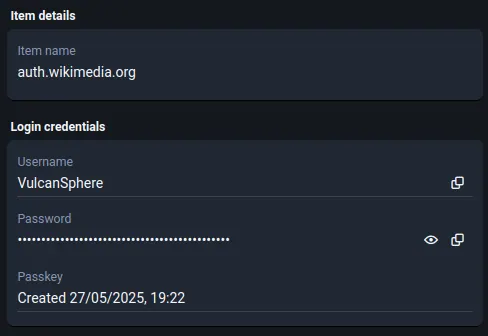
ツールの画面と使い方
リンク先の資料に掲載された画像です。現在のプランとはバージョンや機能が異なる場合があります。
向いているケース
- スマホとノートパソコンで、1つのアカウントを無料で使いたい(Bitwardenがおすすめ)
- hide-my-emailエイリアスも使いたい(Proton Passがおすすめ)
- 自分のディスクにある暗号化ファイルのほうがよい(KeePassXCがおすすめ)
- 家族のパスワードを管理する(Keeper Password Managerがおすすめ)
- パソコンは1台しか使わない(RoboFormがおすすめ)
向いていないケース
- 有料プランの機能、稼働率の保証、サポートが必要で、これらの無料プランでは足りない
ほかに何も有料で使っていなくても、無料のパスワード管理ツールは使う価値があります。パスワードの使い回しは、ほとんどの習慣よりもアカウント乗っ取りの原因になるからです。無料プランは、何を制限しているかがそれぞれ違います。Bitwardenの無料プランは基本的なパスワード管理と、もう1人との無料の共有が対象です。Proton Passはログイン情報とデバイスが無制限で、保管庫2つとhide-my-emailエイリアス10個が付きます。LastPass Freeは1種類のデバイス(デスクトップかモバイル)に限られるため、多くの人はアップグレードを迫られます。RoboForm Freeは1台のデバイスでパスワードを無制限に保存でき、Keeperの無料版は最大5人の家族向けプランです。KeePassXCとKeePassは無料のオープンソースで、暗号化したファイルを自分のディスクに置くので、保管庫を会社に預けませんが、同期とバックアップは自分で行います。トレードオフは利便性と管理権です。ホスト型はスマホとノートパソコンの間で自動的に同期しますが、ファイル型は保管庫と責任を自分で持つことになります。移行する前にパスワードをエクスポートし、管理ツール自体に二段階認証を設定し、復旧用の情報を書き留め、インポートがうまくいったらテキストのエクスポートファイルを削除してください。
Bitwarden
無料プランは基本的なパスワード管理と、もう1人との共有が対象で、数値の上限は記載されていません。Premiumは年$19.80です。
料金: 無料(基本的なパスワード管理。もう1人と無料で共有できます(数値の上限は記載なし));有料プランは$1.65から(月、Premiumプラン、年払いで$19.80) (出典, 2026-10-28確認).
対応プラットフォームとライセンス: Web. 確認した料金ページには記載なし.
こんな人に最適: いつもの定番の無料の選択肢。
Proton Pass
無料プランはログイン情報、メモ、デバイスが無制限で、保管庫2つ、hide-my-emailエイリアス10個、2人との共有が付きます。Plusは年払いで月$2.99とされています。現在の料金は料金ページで確認してください。
料金: 無料(Proton Free:ログイン情報、メモ、デバイスは無制限、保管庫2つ、hide-my-emailエイリアス10個、2人と共有可能);有料プランは$2.99から(月、年払い(Pass Plus、年$35.88)) (出典, 2026-10-23確認).
対応プラットフォームとライセンス: Android, iOS, Windows, macOS, Linux, Web, ブラウザ拡張機能. プロプライエタリ.
こんな人に最適: 無料のエイリアスとデバイス無制限。
KeePassXC
GPLv3で、Windows、macOS、Linuxで無料で使え、有料プランはありません。暗号化したファイルをディスクに置くので、同期とバックアップは自分で行います。
料金: 無料(無料のオープンソース。有料プランなし) (出典, 2026-10-22確認).
対応プラットフォームとライセンス: Windows, macOS, Linux. GPLv3(オープンソース).
プロジェクトの動き: GitHubスター3万・最新リリース2.8.0(2026/10/21)・最終コミット2026/10/26
こんな人に最適: 完全に自分で管理できるローカルの保管庫。
KeePass
無料でOSI認定のオープンソースの、Windowsデスクトップ向けです。提供元は同期サービスを提供しておらず、ページにライセンス名は書かれていません。
料金: 無料(無料) (出典, 2026-10-23確認).
対応プラットフォームとライセンス: Windows. オープンソース、OSI認定(ライセンス名は提供元のページに記載なし)(オープンソース).
こんな人に最適: 昔ながらのWindows向けローカル保管庫。
LastPass
無料プランは1種類のデバイス(デスクトップかモバイル)、1つのパスワードを1人に共有すること、セルフサービスのサポートに限られます。現在の有料プランは料金ページで確認してください。
料金: 無料(無料プランは1種類のデバイス(デスクトップまたはモバイル)のみ、パスワードの共有は1件を1人に限る、緊急アクセスなし、セルフサービスのサポート) (出典, 2026-10-23確認).
対応プラットフォームとライセンス: ブラウザ拡張機能, モバイルアプリ, デスクトップアプリ. プロプライエタリ.
こんな人に最適: 1台のデバイスでホスト型を試したい人。
Keeper Password Manager
最大5人の家族が使えてデバイス数が無制限の、無料のKeeper Familyプランです。法人向けの段階には無料プランがありません。個人向けの有料価格は料金ページで確認してください。
料金: 無料(最大5人の家族が使えて、デバイス数が無制限の無料のKeeper Familyプラン。法人向けの段階には無料プランなし) (出典, 2026-10-23確認).
対応プラットフォームとライセンス: Web. プロプライエタリ.
こんな人に最適: 保管庫を共有する世帯。
RoboForm
$0の無料プランで、1台のデバイスにパスワードを無制限に保存できます。Premiumは年払いで月$2.49、更新時は年$29.88です。
料金: 無料($0の無料プラン:1台のデバイスでパスワードを無制限に保存できます);有料プランは$2.49から(月、年払い(Premium。更新時は年$29.88)) (出典, 2026-10-23確認).
対応プラットフォームとライセンス: ブラウザ拡張機能, モバイルアプリ, デスクトップアプリ. プロプライエタリ.
こんな人に最適: 1台だけで多くのフォームに入力する人。
どれを選ぶか
- スマホとノートパソコンで、1つのアカウントを無料で使いたい:Bitwarden
- hide-my-emailエイリアスも使いたい:Proton Pass
- 自分のディスクにある暗号化ファイルのほうがよい:KeePassXC
- 家族のパスワードを管理する:Keeper Password Manager
- パソコンは1台しか使わない:RoboForm
この比較の限界
Bitwarden、Proton Pass、KeePassXC、KeePass、LastPass、Keeper Password Manager、RoboFormはドキュメントのみの確認です。インストールも実行もしていないため、機能の説明はベンダーのページに基づいています。ベンダーの料金や無料枠は変わるため、決める前にリンク先の料金ページで確認してください。
出典
Kevin Fan
Kevin FanはSaaSの創業者です。有料ソフトウェアの無料・オープンソースの代替をまとめるFree Instead Ofを運営し、価格と無料プランの制限はすべて提供元の公式ページで確認しています。
調査方法
各公式の料金ページ、ライセンスページ、製品ページを2026-10-22から2026-10-28の間に確認した内容に基づきます:Bitwarden, Proton Pass, KeePassXC, KeePass, LastPass, Keeper Password Manager, RoboForm。料金、無料枠の制限、ライセンスは、その日付時点で各ページに表示されていた数値です。料金は特に記載がない限り米ドル表記です。このページのツールはインストールも実行もしていません。アカウントは作成していません。