Let's Animate - Krita: Rocket Mechanic (10 days)
制作者 Ed Tadeo ·
再生するとYouTubeが読み込まれ、IPアドレスや端末情報がYouTubeに送信されます。
無料画像編集ソフトを比較:GIMP、Photopea、Krita、Pixlrほか4製品。無料枠の制限と料金を2026年10月23日に確認。
•読了まで約1分•写真編集・AI画像
| ツール | 料金 | 対応環境 | こんな人向け | 検証 |
|---|---|---|---|---|
| GIMP | 無料(無料。ソースのtarballを配布、寄付のリンクのみで有料プランなし。ストアのパッケージは第三者のもので、GIMPチームによるものではない) | Linux, macOS, Windows | デスクトップでレイヤーを使った写真編集 | 資料のみ |
| Photopea | 無料(ブラウザで無料。プレミアム機能も無料で、有料プランや広告なしのオプションはない) | Web | 手早い編集とPSDファイル | 資料のみ |
| Krita | 無料(無料のオープンソース。寄付は任意で、有料プランなし) | Windows, macOS, Linux, Android | 描画とペイント | 資料のみ |
| Pixlr | 無料(無料の段階は広告付きで、AIクレジットには上限があります) | Web | ブラウザでの手早い編集 | 資料のみ |
| Paint.NET | 無料(無料でダウンロードできます。Microsoft Store版はプロジェクトを支援するための有料版です(価格は表示なし)) | Windows | Windowsでの日常の編集 | 資料のみ |
| Pinta | 無料(描画と画像編集のための無料のオープンソースプログラム。価格の記載なし) | Linux, macOS, Windows, BSD | どのプラットフォームでも使える単純な編集 | 資料のみ |
| Canva | 無料(無料プランあり。現在の制限は料金ページを参照) | Web, Windows, macOS, iOS, Android | デザインの中に写真を置きたい人 | 資料のみ |
| Affinity Photo | 無料(affinity.studioによれば個人は無料。iPad版は近日公開予定。オプションのAIツールにはCanvaのプレミアムプランが必要) | Windows, macOS | Photoshopのようなデスクトップでの作業 | 資料のみ |
独立した比較記事です。このページに有料スポンサーやアフィリエイト報酬はありません。 詳しく見る.
料金はすべて米ドルで、記載の確認日時点のものです。
リンク先の資料に掲載された画像です。現在のプランとはバージョンや機能が異なる場合があります。
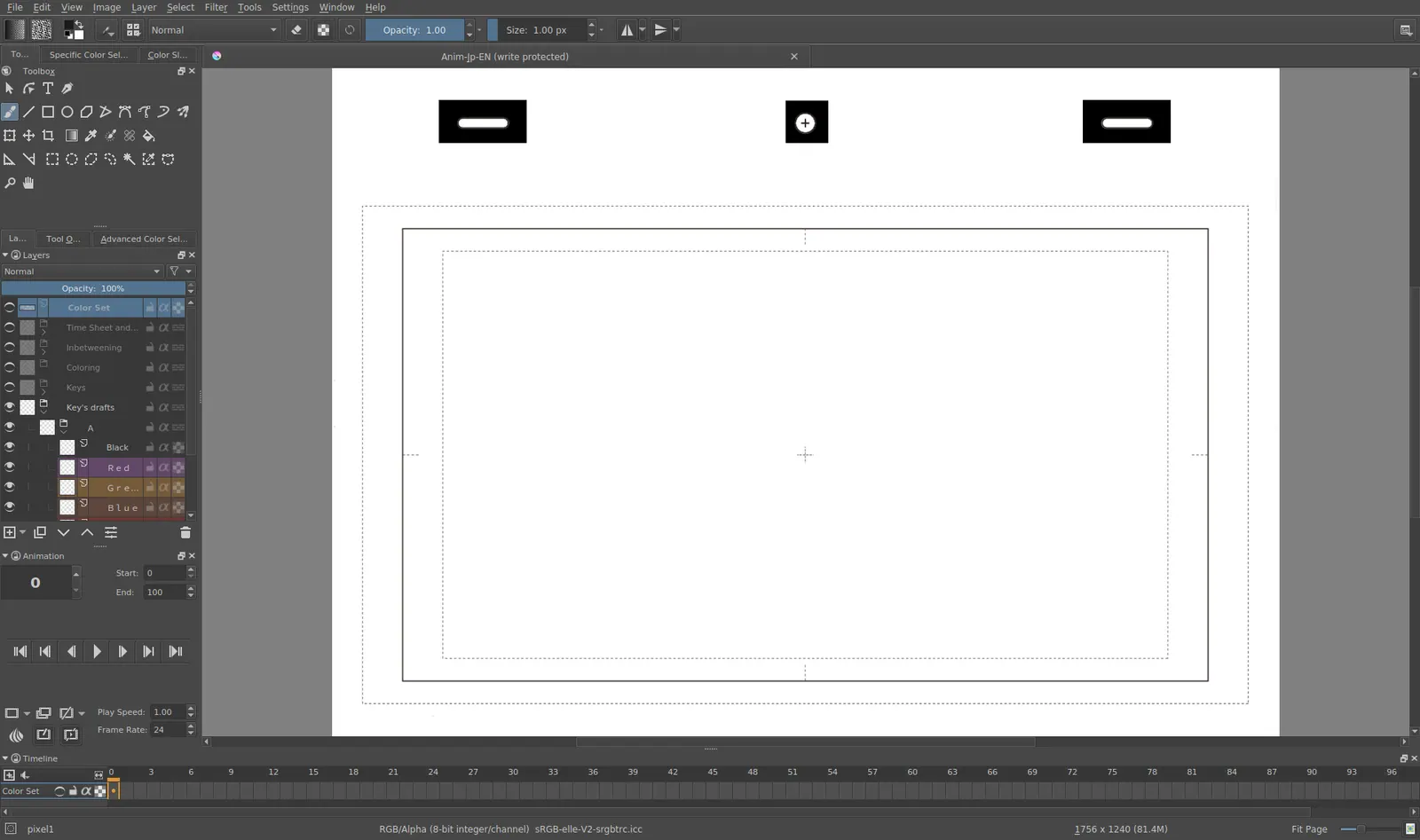
Krita 4.0 animation interface
Tyson Tan · 出典 · CC BY-SA 4.0
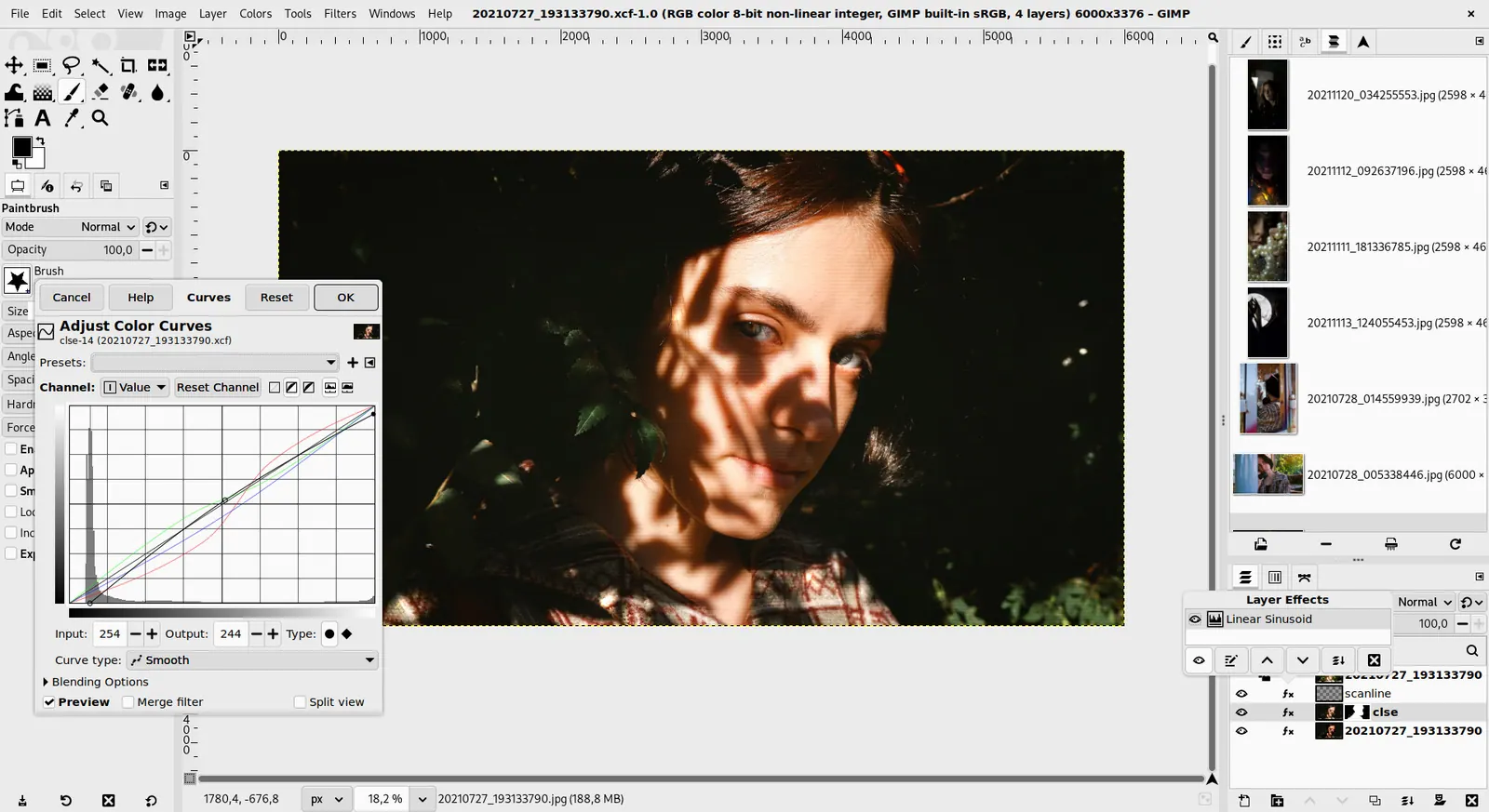
GIMP 3.0 — non-destructive filter workflow
GIMP team / gimp.org · 出典 · CC BY-SA 4.0
制作者 Ed Tadeo ·
再生するとYouTubeが読み込まれ、IPアドレスや端末情報がYouTubeに送信されます。
無料の画像編集ソフトで最も良いものは、機能よりも、どこで作業したいかで決まります。PhotopeaやPixlrのようなブラウザ版は、インストールなしですぐに開き、レイヤー、マスク、フィルターを扱えるので、借りたパソコンでの手早い編集に向いています。GIMPやKritaのようなデスクトップ版は、より高機能でファイルもローカルに置けます。Paint.NETとPintaは、切り抜き、リサイズ、注釈のような日常の作業に向いた、よりシンプルで軽い使い心地です。Canvaは正反対の位置にあり、ピクセルの編集より、画像をデザインに配置することが中心です。作業に合わせて選んでください。レイヤーを使った写真のレタッチならGIMPかPhotopea、描画やペイントならKrita、Windowsでの手早い切り抜きや文字入れならPaint.NETです。対応プラットフォームも確認してください。Paint.NETはWindows専用で、Snapseedはスマホで使うものです。トレードオフははっきりしています。広告付きのWebエディタは無料でもAI機能に上限があることがあり、オープンソースのデスクトップ版は制限がない代わりに習得に時間がかかります。Photoshopのような作業の流れが欲しいなら、無料のAffinity Photoが洗練されたデスクトップの選択肢ですが、利用条件は再確認しておくとよいでしょう。以下の八つの選択肢に、それぞれの無料の範囲を示します。
レイヤー、マスク、プラグインを備えた、Linux、macOS、Windows向けの無料のオープンソースのラスターエディタです。無料のデスクトップ版では総合力が最も高い一方、習得に時間がかかります。
料金: 無料(無料。ソースのtarballを配布、寄付のリンクのみで有料プランなし。ストアのパッケージは第三者のもので、GIMPチームによるものではない) (出典, 2026-10-22確認).
対応プラットフォームとライセンス: Linux, macOS, Windows. オープンソース(ライセンス名は未公表)(オープンソース).
こんな人に最適: デスクトップでレイヤーを使った写真編集。
知っておきたいこと: 写真のレタッチや合成に使うラスター画像エディタです。
PSDファイルを開けるブラウザ版のエディタで、無料で使えます。ホームページに有料プランの記載はありません。どこでも手軽ですが、ブラウザのタブに頼ることになります。
料金: 無料(ブラウザで無料。プレミアム機能も無料で、有料プランや広告なしのオプションはない) (出典, 2026-10-23確認).
対応プラットフォームとライセンス: Web. プロプライエタリ.
こんな人に最適: 手早い編集とPSDファイル。
知っておきたいこと: PSDファイルを読み込めるブラウザ上のエディタです。ダウンロードせずに動きます。
GPLの無料のペイントソフトで、Windows、macOS、Linux、Android版があります。描画には最適ですが、写真のレタッチにはあまり向きません。
料金: 無料(無料のオープンソース。寄付は任意で、有料プランなし) (出典, 2026-10-22確認).
対応プラットフォームとライセンス: Windows, macOS, Linux, Android. GPL(オープンソース).
こんな人に最適: 描画とペイント。
広告付きの無料枠と、数に限りのあるAIクレジットがあるブラウザ版エディタです。単純な編集は速く、高度な機能には一部制限があります。
料金: 無料(無料の段階は広告付きで、AIクレジットには上限があります) (出典, 2026-10-23確認).
対応プラットフォームとライセンス: Web. プロプライエタリ.
こんな人に最適: ブラウザでの手早い編集。
レイヤーとエフェクトを備えた、軽くて覚えやすい無料のWindows向けエディタです。Windows専用で、Microsoft Store版はプロジェクトを支援するための有料版です。
料金: 無料(無料でダウンロードできます。Microsoft Store版はプロジェクトを支援するための有料版です(価格は表示なし)) (出典, 2026-10-23確認).
対応プラットフォームとライセンス: Windows. フリーウェア.
こんな人に最適: Windowsでの日常の編集。
Linux、macOS、Windows、BSD向けの、MITライセンスの無料のオープンソースのエディタです。単純な描画と編集ができ、GIMPほどの深さはありません。
料金: 無料(描画と画像編集のための無料のオープンソースプログラム。価格の記載なし) (出典, 2026-10-23確認).
対応プラットフォームとライセンス: Linux, macOS, Windows, BSD. MIT(オープンソース).
プロジェクトの動き: GitHubスター4115・最新リリース3.1.2(2026/04/02)・最終コミット2026/10/26
こんな人に最適: どのプラットフォームでも使える単純な編集。
知っておきたいこと: サイトにはライセンス名が書かれていません。MITはGitHubのリポジトリにあるlicense-mit.txtによります。
無料プランがあるテンプレート型のデザインツールです。現在の制限は料金ページで確認してください。ピクセル単位の編集より、写真をデザインに配置する用途に向いています。
料金: 無料(無料プランあり。現在の制限は料金ページを参照) (出典, 2026-10-22確認).
対応プラットフォームとライセンス: Web, Windows, macOS, iOS, Android. プロプライエタリ.
こんな人に最適: デザインの中に写真を置きたい人。
ベンダーのサイトによると、個人はWindowsとmacOSで無料です。Photoshopのような洗練された作業の流れが使えます。任意のAIツールにはCanvaのプレミアムプランが必要です。
料金: 無料(affinity.studioによれば個人は無料。iPad版は近日公開予定。オプションのAIツールにはCanvaのプレミアムプランが必要) (出典, 2026-10-23確認).
対応プラットフォームとライセンス: Windows, macOS. プロプライエタリ.
こんな人に最適: Photoshopのようなデスクトップでの作業。
知っておきたいこと: Affinityは個人なら無料で、MacとWindows版をダウンロードでき、オプションのAIツールを使うときだけCanvaのプレミアムプランが必要です。
GIMP、Photopea、Krita、Pixlr、Paint.NET、Pinta、Canva、Affinity Photoはドキュメントのみの確認です。インストールも実行もしていないため、機能の説明はベンダーのページに基づいています。ベンダーの料金や無料枠は変わるため、決める前にリンク先の料金ページで確認してください。
Kevin FanはSaaSの創業者です。有料ソフトウェアの無料・オープンソースの代替をまとめるFree Instead Ofを運営し、価格と無料プランの制限はすべて提供元の公式ページで確認しています。
各公式の料金ページ、ライセンスページ、製品ページを2026-10-22から2026-10-23の間に確認した内容に基づきます:GIMP, Photopea, Krita, Pixlr, Paint.NET, Pinta, Canva, Affinity Photo。料金、無料枠の制限、ライセンスは、その日付時点で各ページに表示されていた数値です。料金は特に記載がない限り米ドル表記です。このページのツールはインストールも実行もしていません。アカウントは作成していません。